解决Office 2016提示“因为软件保护服务已被重置”的全面指南
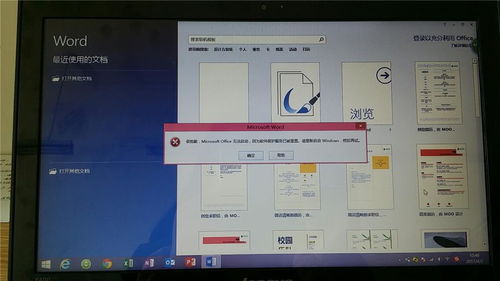
当您打开Microsoft Office 2016时,如果遇到“因为软件保护服务已被重置,软件服务”的错误提示,通常意味着Office的许可证激活或软件保护平台服务出现了问题。这个错误会导致Office应用程序无法正常启动,影响您的工作和学习。别担心,这个问题通常可以通过一系列系统性的步骤来解决。
我们需要理解问题的根源。这个错误通常与Windows系统中的“软件保护”(sppsvc)服务状态异常、Office许可证文件损坏,或系统组件冲突有关。以下是几个经过验证的有效解决方案,建议您按顺序尝试。
解决方案一:重启“软件保护”服务
这是最直接和常见的解决方法。
- 按下
Win + R键,打开“运行”对话框。 - 输入
services.msc并按回车,打开“服务”窗口。 - 在服务列表中找到“Software Protection”(软件保护)服务。如果系统语言为中文,则查找名为“软件保护”的服务。
- 右键单击该服务,选择“重启”。如果服务已停止,请选择“启动”。
- 重启服务后,再次尝试打开Office应用程序(如Word或Excel)。
解决方案二:使用Office修复工具
如果重启服务无效,可以尝试修复Office安装。
- 打开Windows的“控制面板” > “程序” > “程序和功能”。
- 在已安装程序列表中找到您的Microsoft Office 2016产品。
- 右键单击它,然后选择“更改”。
- 在弹出的窗口中,选择“快速修复”或“联机修复”(推荐联机修复,因为它更彻底)。
- 按照屏幕提示完成修复过程,完成后重启计算机。
解决方案三:重新配置Office许可证
许可证文件损坏是导致此错误的另一个常见原因。
- 以管理员身份运行命令提示符(在开始菜单搜索“cmd”,右键选择“以管理员身份运行”)。
- 依次输入以下命令,每输入一条按一次回车:
cd /d %ProgramFiles%\Microsoft Office\Office16(如果是32位Office安装在64位系统上,路径可能是%ProgramFiles(x86)%\Microsoft Office\Office16)
cscript ospp.vbs /rearm
- 命令执行成功后,重启电脑。此命令会重置Office的许可状态,您可能需要重新激活Office。
解决方案四:彻底重装软件保护服务
如果上述方法都失败了,可以尝试彻底重置软件保护服务。
- 再次以管理员身份打开命令提示符。
- 输入命令:
net stop sppsvc并按回车,停止该服务。 - 输入命令:
sc delete sppsvc并按回车,删除该服务(此操作会移除服务配置,但系统文件仍在)。 - 重启电脑。Windows在启动时会自动检测并重新创建该服务。
- 重启后,再次按照解决方案一的方法,确保服务已启动。
预防措施与额外建议
- 保持系统和Office更新:确保Windows和Office都已安装所有最新更新,微软经常通过更新修复此类兼容性问题。
- 检查安全软件:某些第三方杀毒软件或防火墙可能会错误地阻止软件保护服务。可以暂时禁用它们进行测试,或将Office相关进程添加到信任列表。
- 使用官方激活工具:如果您使用的是批量许可版本(VL),请确保使用正确的KMS激活工具,并从可信来源获取。
遵循以上步骤,绝大多数情况下都可以成功解决Office 2016的“软件保护服务已被重置”错误,让您恢复正常的办公体验。如果问题依旧存在,可能需要考虑完全卸载并重新安装Office 2016。
如若转载,请注明出处:http://www.mubanxiaopu.com/product/70.html
更新时间:2026-10-15 02:23:09